Console GRC (CRM) Client 5 - Créer ou Trouver Évenements
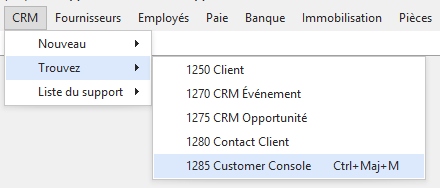
Pour accéder à la Console Client, naviguez dans CRM > Trouver > Console Client (Customer Console)
Une fois que vous avez retrouver un Client dans la console, vous pouvez créer des Événements pour enregistrer les communications et les activités liées au Client. Pour créer un nouvel Événement, cliquez sur F3 ou cliquez sur le bouton Créer un Événement à droite du champ Numéro de téléphone. Cela remplira un nouvel Événement pour ce Client dans la zone Événement de votre écran.

Les Événements peuvent être créés pour tout type d'activité ou de communication avec un Client, mais ils sont souvent utilisés pour documenter une conversation téléphonique ou en personne pour une vente. L'exemple que nous allons examiner ici sera de documenter une vente au comptoir qui nécessitera un suivi suite à une conversation d'un autre employé.
La section Événement de la console Client remplira l'Événement avec des données spécifiques lorsque vous cliquez sur le bouton F3. Les données qui se remplissent automatiquement dans l'Événement vous permettront de sauvegarder l'Événement sans informations supplémentaires. Ceci est important car si vous répondez à un autre appel avant de sauvegarder, l'Événement sera automatiquement enregistré et pourra être rouvert et modifié ultérieurement.
Alternativement, vous pouvez cliquer sur Save and Popout pour enregistrer l'Événement et le faire sortir de la console dans une fenêtre séparée pour vous permettre de le retrouver et de le modifier facilement ultérieurement. La capture d'écran ci-dessous illustre les champs qui sont ou seront automatiquement renseignés au moment de la création et au moment de la sauvegarde initiale.

Les champs pouvant être modifiés dans un Événement sont les suivants :
Statut - Ouvert ou Fermé (Open or Closed)
Vendeur - Facultatif. Choisissez dans la liste déroulante. Votre administrateur peut ajouter ou supprimer des employés de cette liste.
Attribué à (Assighed to) - Employé affecté à l'exécution de tout travail demandé dans le cadre de l'événement. L'affectation peut être modifiée en choisissant un autre employé dans la liste déroulante. Ce champ entraînera le remplissage d'un événement de statut Ouvert dans le rapport
Mes Événements pour cet employé.
Type d'Événement : il s'agit d'une liste déroulante personnalisée permettant de catégoriser l'Événement.
Opportunité - Si l'événement est lié à une opportunité de vente spécifique configurée dans le système, vous pouvez connecter l'événement à l'opportunité en cliquant sur l'ellipse et en sélectionnant l'opportunité appropriée.
Commande d'Achat (PO) - Vous pouvez saisir le numéro de Commande d'Achat (PO) du client lié à l'Événement de vente.
Prochain suivi (Next Follow Up) - Attribuez la date à laquelle la prochaine action sera effectuée sur l'Événement.
Titre (Title)- Champ de texte pour une description de l'Événement
Champs renommables - Champs personnalisés qui peuvent être créés pour suivre des informations spécifiques qui ne sont pas déjà disponibles pour être capturées dans les champs existants.
Contacts - Liste des contacts configurés sur le fichier client. Vous pouvez sélectionner le(s) contact(s) spécifique(s) inclus dans l'appel téléphonique ou la réunion en cours.
Notes - Champ de texte long et libre qui vous permet d'écrire des notes détaillées concernant l'événement.
Exemple 1 - Documenter une vente au comptoir
Les Événements peuvent être utilisés pour documenter chaque contact établi avec un client. Ceci est facile à réaliser à partir de la console via le processus suivant. Vous pouvez également créer le document POS directement depuis la console avant ou après la création de l'Événement.
- Remplissez le client sur la console.
- Cliquez sur F3 pour ouvrir un nouvel Événement.
- Cliquez sur F4 et saisissez la description de l'Événement (si la politique l'exige).
- Choisissez le type d'Événement dans la liste déroulante (si la stratégie l'exige).
- Notez toute information spéciale dans les notes ou les champs renommables. Cela peut inclure un bon de commande ou un numéro de facture créé lors de la rencontre (si la politique l'exige).
- Cochez la case en regard du bon contact dans la liste (si la stratégie l'exige).
Cliquez sur Enregistrer et fermer - Statut fermé pour finaliser l'événement.

Exemple 2 - Attribution d'un événement ouvert à un autre employé pour un suivi auprès du client
Pour notre exemple, nous documenterons une conversation avec un client lors d'une vente de pièces qui devra planifier un service pour un recall/garantie ouverte. J'ai mis en évidence les champs complétés ou modifiés avant de les enregistrer ci-dessous.
Notez que les champs Attribué à et Prochain suivi ont été modifiés pour permettre à un autre employé d'effectuer un suivi à une date spécifique.
Les notes fournissent des détails spécifiques pertinents pour l'appel de suivi.
Les contacts indiquent clairement avec qui l'employé doit effectuer un suivi, ainsi que ses informations de téléphone et de courrier électronique.
Le statut restera ouvert jusqu'à ce que le suivi de l'Événement soit terminé.

Recherche d'Événements
Pour consulter les Événements dont vous devez suivre, cliquez sur Mes Événements (My Event) sur le côté droit de la console client.
Définissez la période pour la plage de dates que vous souhaitez consulter et récupérer.
Triez par date de suivi suivant pour voir les Événements nécessitant une attention particulière.
Filtrer le statut sur Ouvert pour supprimer tous les Événements fermés
Cliquez avec le bouton droit sur les éléments de recall pour fermer tous les Événements terminés.
Double-cliquez pour ouvrir et modifier les Événements retardés ou modifiés.
