Console Client GRC (CRM) 2 - Vérification des informations Client disponibles
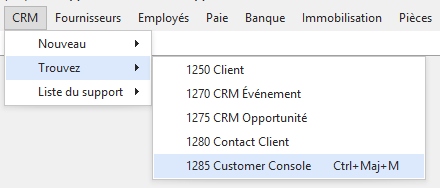
Pour accéder à la Console Client, naviguez dans CRM > Trouver > Console Client (Customer Console)
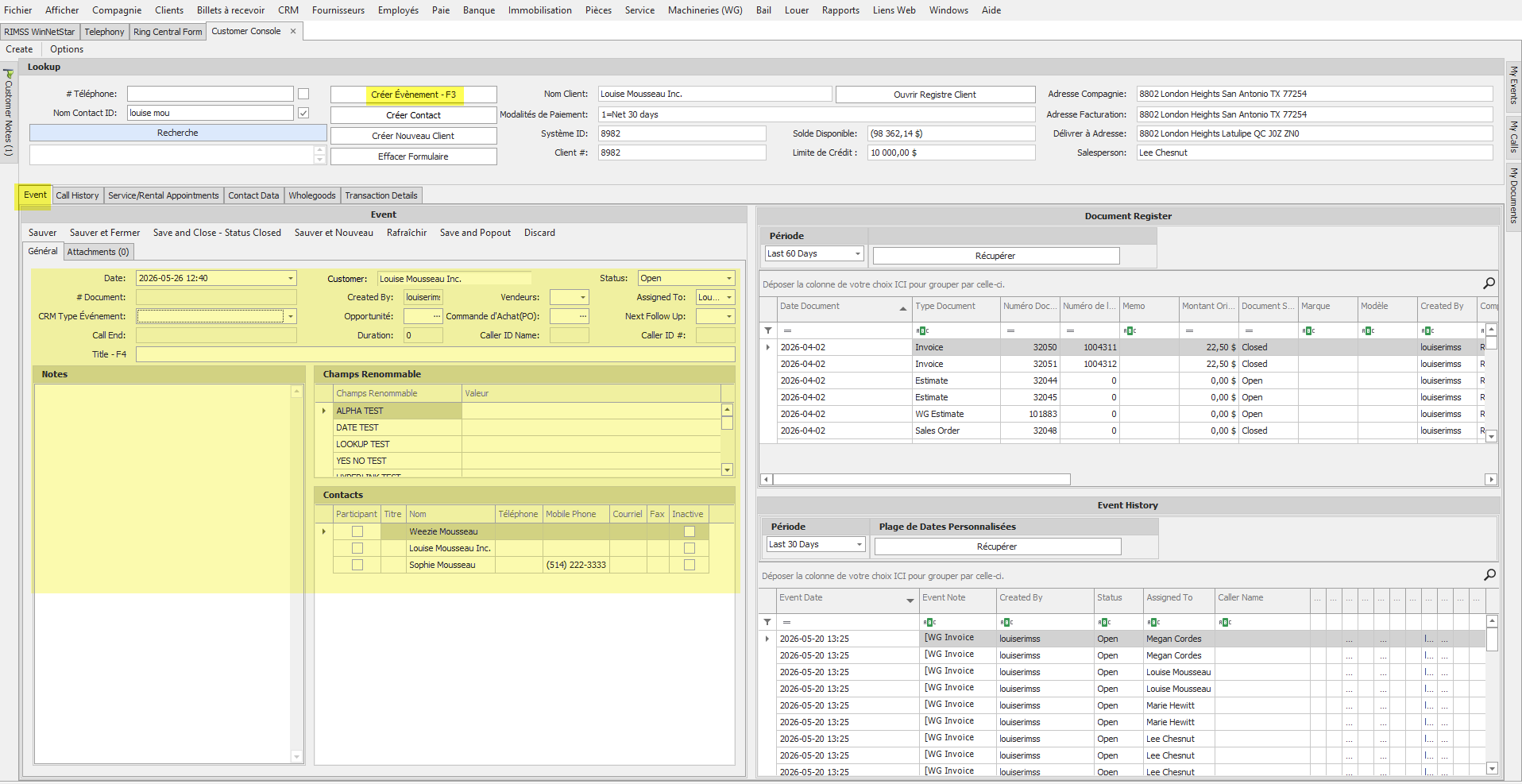
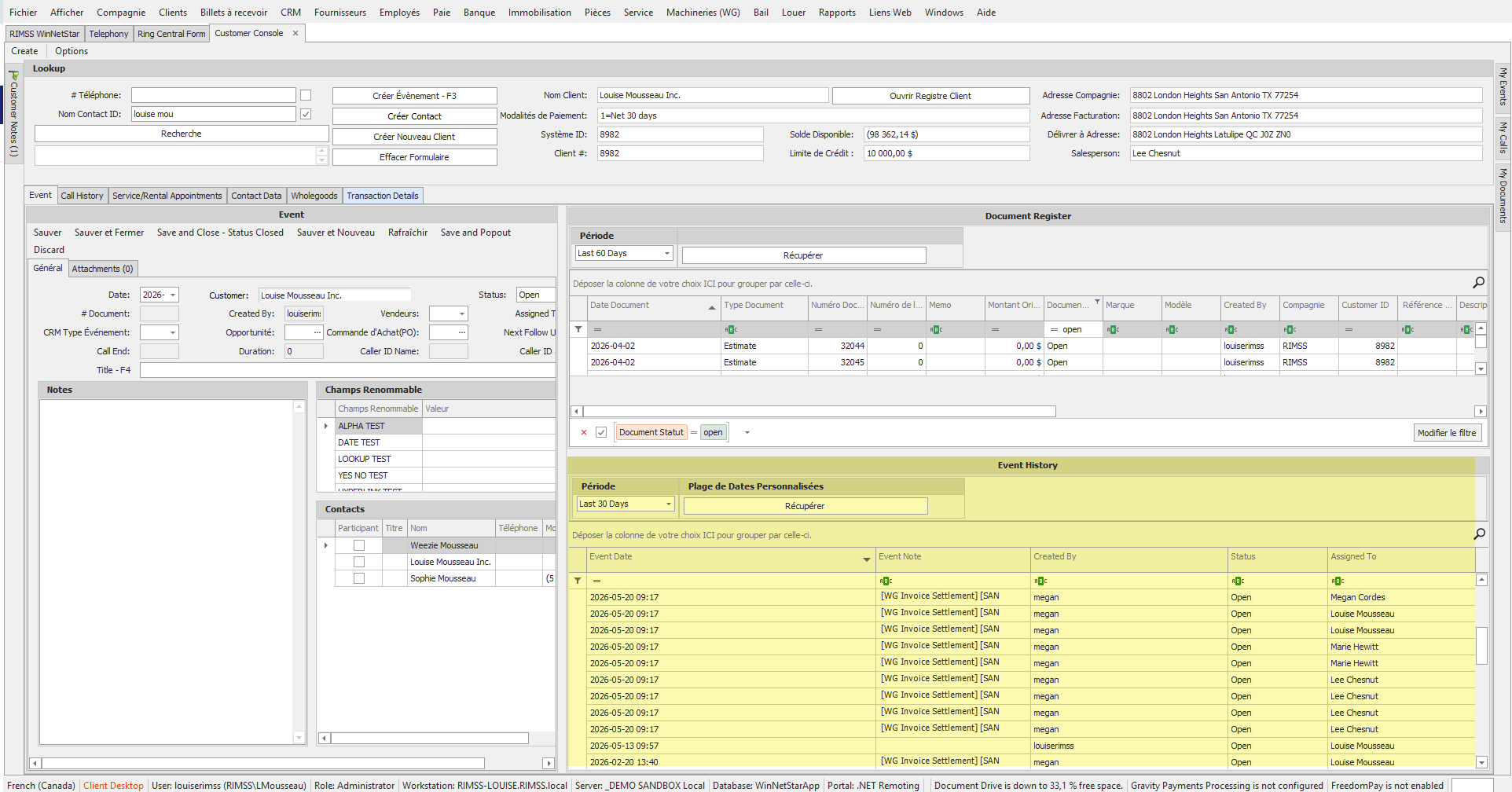
Après avoir rechercher un client dans la console client, vous avez un accès immédiat aux informations détaillées sur le client, notamment :
Nom, Adresse, Terme de paiement, Client ID, Solde disponible, Limite de crédit et Vendeur.
Pour consulter des informations détaillées supplémentaires sur le Registre Client, vous pouvez cliquer sur le bouton intitulé "Ouvrir Registre Client" pour ouvrir le Registre Client dans un onglet séparé.

Notes client
Sur le côté gauche de l'écran se trouve un menu déroulant qui affichera les Notes Client enregistrées dans le registre client sur la console. Il y aura un triangle jaune pour vous avertir s'il y a des notes à affichage automatique et un nombre indiquant le nombre de Notes Enregistrées pour le Client. Cliquez ou survolez les mots « Notes du Client » pour afficher les informations. Si vous souhaitez que le menu déroulant Notes Client soit toujours visible, vous pouvez cliquer sur l'épingle en haut à droite de la section pour épingler les informations à l'écran. En cliquant une seconde fois sur l'épingle, la section se réduira vers la gauche.

Pour ajouter une nouvelle Note Client, cliquez sur le bouton Ajouter une Note (Add) en haut de la liste Notes Client.
Onglet Événement
Les zones séparées de cet onglet peuvent être ajustées en hauteur et en largeur en cliquant sur les barres de séparation et en les faisant glisser jusqu'à ce que vous obteniez le résultat souhaité.
Zone d'Événement
Vous pouvez compléter un événement vide dans cette zone à remplir lors des communications avec le Client. Nous reviendrons sur cette fonctionnalité dans un autre document.
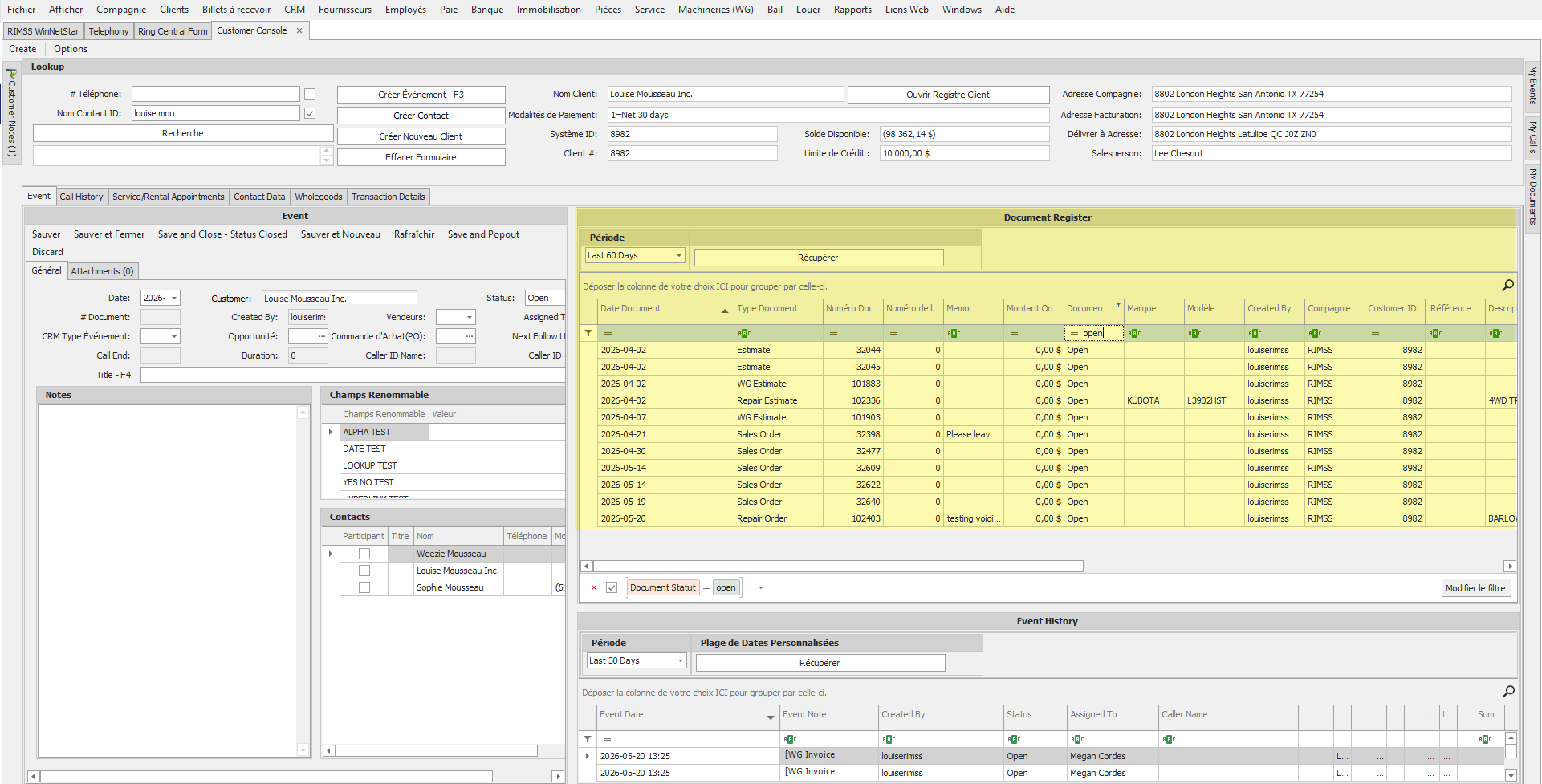
Historique des documents Client pour la plage de dates prédéfinie
Vous pouvez raffiner votre recherche en utilisant les filtres de post-récupération des champs disponibles dans le sélecteur de colonnes. Double-cliquez sur n’importe quel élément de la recherche pour ouvrir le document sous-jacent. Ceci est particulièrement utile pour localiser les Commandes Clients, les Commandes de Réparation ou d'autres documents récemment ouverts sur lesquels un Client demande des informations.
Le système mémorisera la plage de dates que vous avez choisie pour les futures recherches de Clients. Vous pouvez double-cliquer pour ouvrir tous les documents affichés dans la liste.
Historique des Événements CRM pour la plage de dates prédéfinie
Tous les événements CRM créés pour ce Client seront illustrés dans la zone Historique des Événements. Cette liste extraira tous les événements pour la plage de dates prédéfinie PLUS tous les événements avec un statut OUVERT même s'ils sont en dehors de la plage de dates.
Vous pouvez double-cliquer pour ouvrir tous les événements affichés dans la liste. Cliquez avec le bouton droit sur un événement pour ouvrir cet événement directement dans la console ou pour modifier le statut de cet événement sur Fermé (Closed).
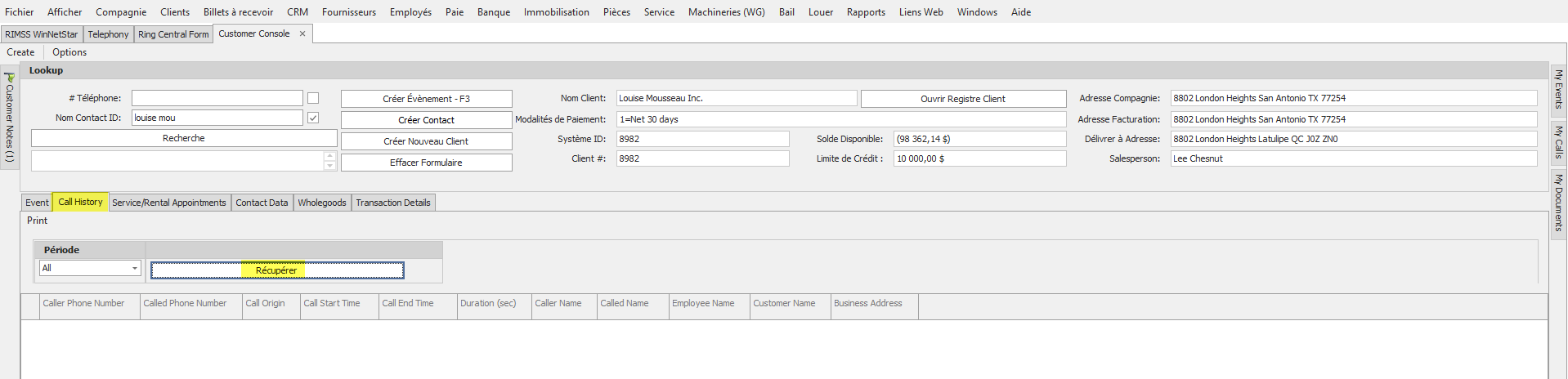
Onglet Historique des Appels
Les données seront renseignées dans cette zone uniquement si vous utilisez l'interface de téléphonie de Ring Central. L'historique des appels comprendra les appels téléphoniques vers et depuis les numéros de téléphone qui existent dans les enregistrements Client ou contact du client qui sont montrés en haut de l'écran. Ces appels téléphoniques doivent avoir lancé une recherche de Client dans la console pour être enregistrés. Vous pouvez définir une période ou une plage de dates prédéfinie pour extraire l'historique des appels.
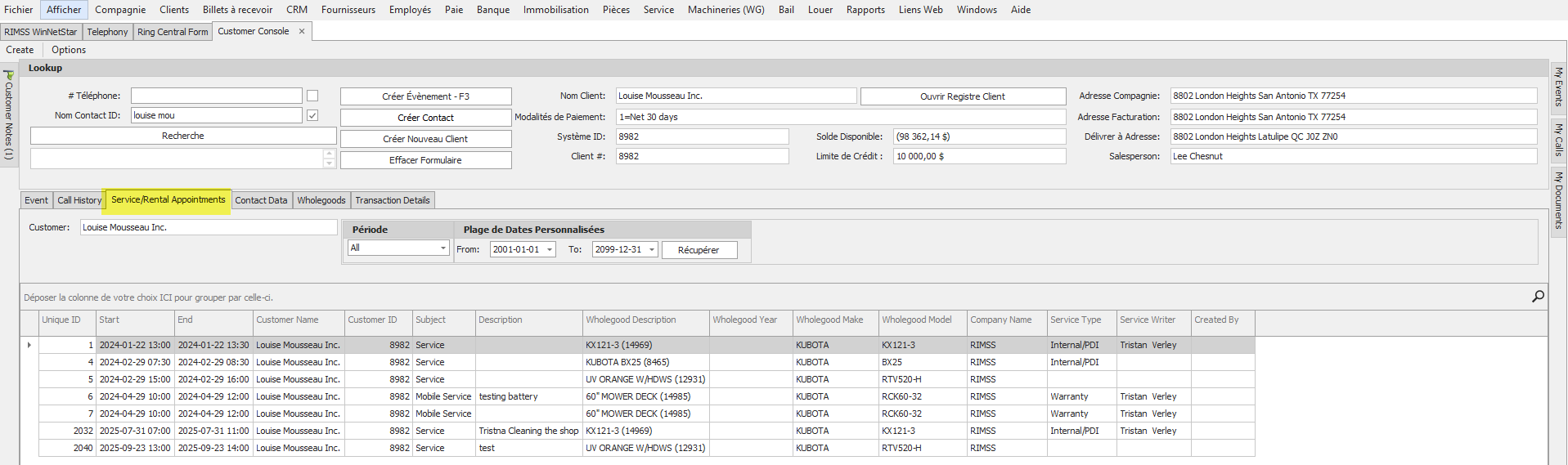
Onglet Rendez-vous Service/Location
Tous les rendez-vous du calendrier de service apparaîtront dans cette liste en fonction des dates extraites. Ce rapport est uniquement informatif et il n'y a aucune option pour ouvrir les rendez-vous sur le calendrier à partir du rapport. Vous pouvez définir une période prédéfinie pour prendre des rendez-vous.
Les rendez-vous du calendrier de location seront ajoutés à ce rapport dans une prochaine version du logiciel.
Onglet Données de contact
Toutes les adresses, numéros de téléphone, adresses e-mail et adresses de livraison seront enregistrés sous cet onglet. Vous pouvez consulter et vérifier ces informations, mais vous devez ouvrir la fiche Client pour modifier les données de contact existantes.
Si Outlook est correctement configuré sur votre ordinateur, vous pouvez cliquer avec le bouton droit sur une adresse e-mail pour envoyer un e-mail au client dans Outlook.
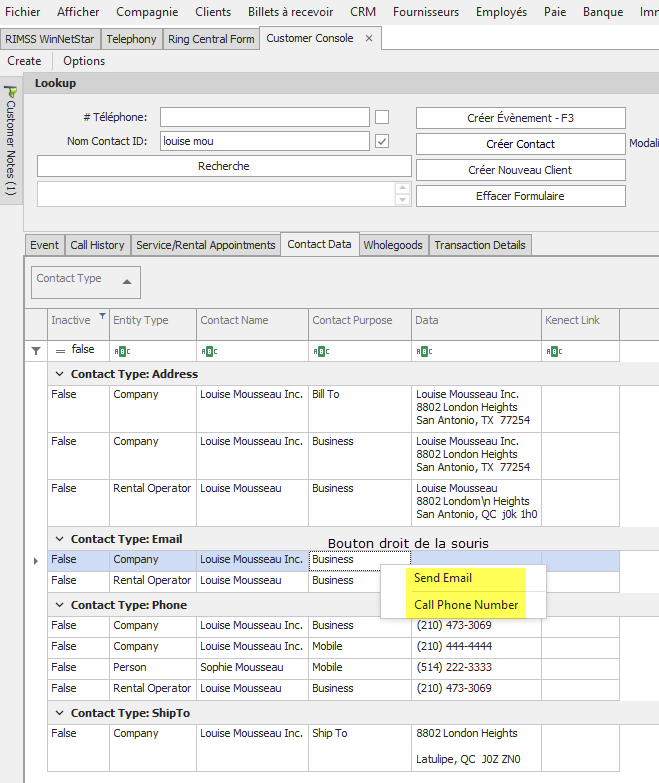
Si l'interface Ring Central est correctement configurée sur votre serveur, vous pouvez cliquer avec le bouton droit sur un numéro de téléphone et lancer un appel au client via l'application Ring Central. Pour lancer un appel téléphonique via l'interface, suivez le processus suivant : Cliquez avec le bouton droit sur le numéro de téléphone et choisissez l'option Appeler le numéro de téléphone. Ring Central lancera un appel vers votre numéro de téléphone Ring Central configuré. Vous devrez répondre à cet appel. Ring Central lancera ensuite l'appel téléphonique vers le numéro que vous avez sélectionné à l'étape 1.
Onglet Machineries
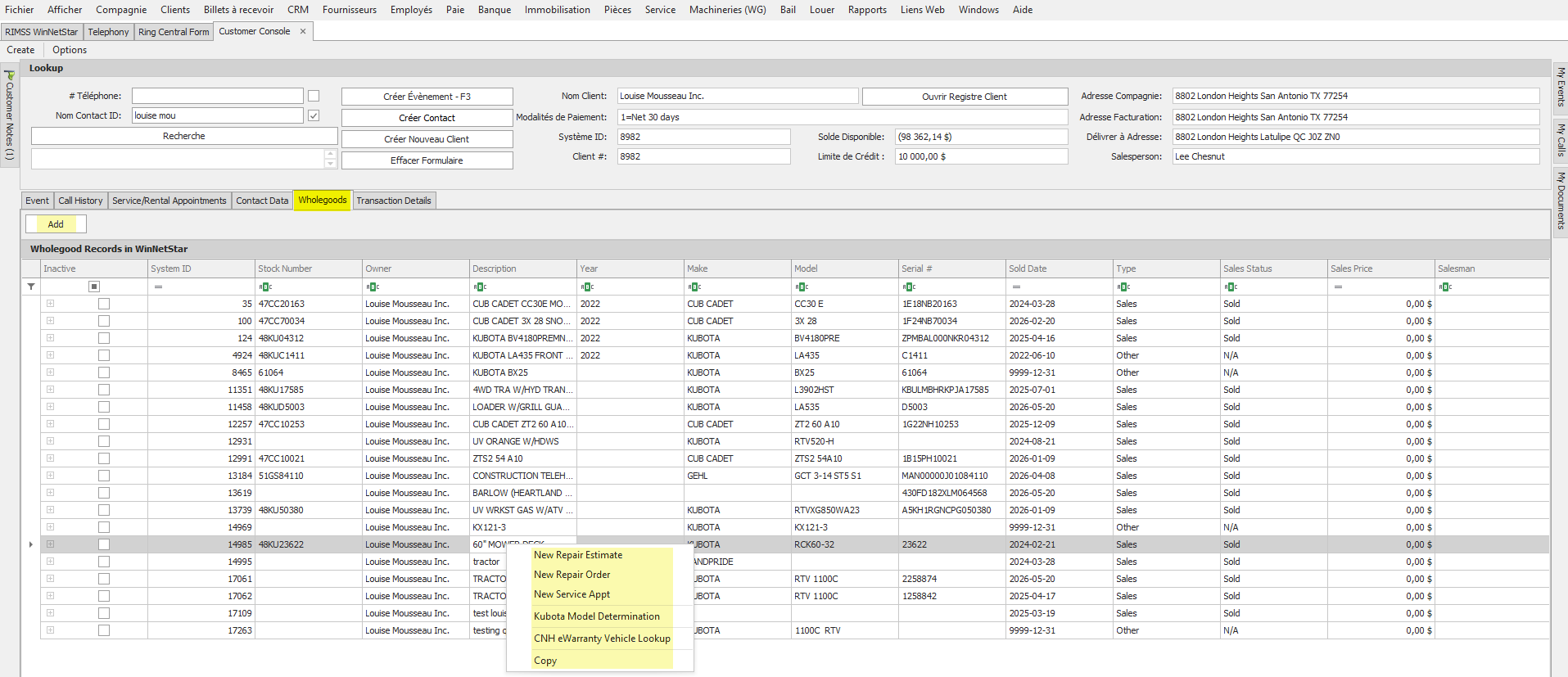
L'onglet Machineries de la console affichera des informations détaillées sur toutes les Machineries ajoutés à RIMSS et appartenant au Client. Il y a une option en haut à gauche de l'écran pour ajouter une nouvelle Machinerie appartenant au Client à cette liste.
Vous pouvez cliquer avec le bouton droit sur l'une des lignes Machinerie pour ouvrir un sous-menu d'actions que vous pouvez entreprendre et qui utiliseront le client et l'Unité spécifique. Nous reviendrons sur la fonctionnalité de ces éléments dans un autre document.
Onglet Transaction Détails
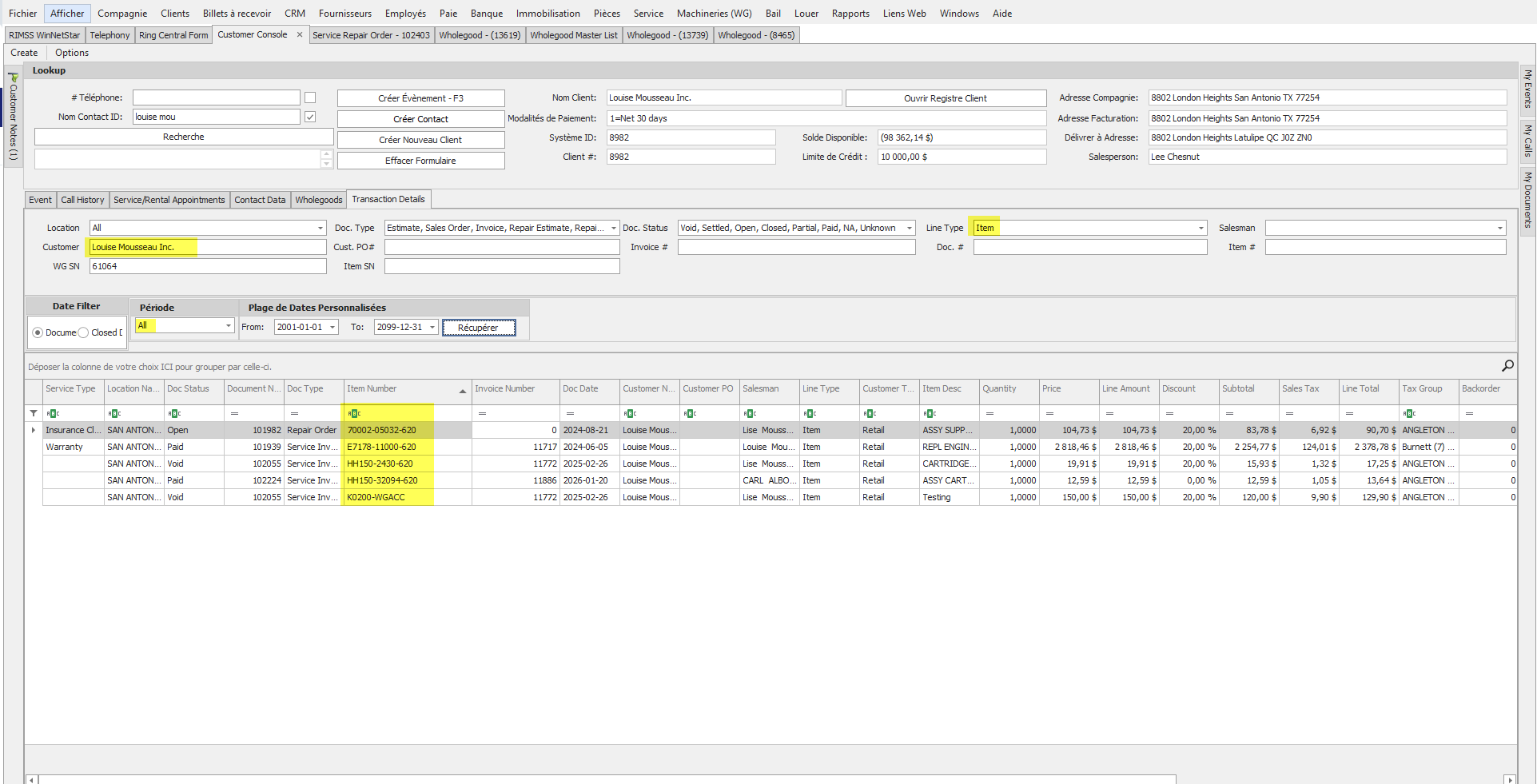
L'onglet Transaction Détails est un rapport au niveau de l'Item de ligne de l'historique des ventes de ce client avec votre concession. Sur cet onglet, vous pouvez rechercher l'historique des ventes à l'aide de filtres pour la plage de dates, l'emplacement, le type de document, le statut du document, le type de ligne, le vendeur, le numéro de bon de commande, le numéro de facture/document, le numéro d'article ou le numéro de série. Vous pouvez double-cliquer sur n’importe quel élément de la recherche pour ouvrir le document sous-jacent.